WordPress-Sicherheit einrichten: der Schnellstart von ReportedIP Hive Schritt für Schritt
Mit ReportedIP Hive richten Sie die WordPress-Sicherheit auf einer einzigen Seite ein und treffen dabei zwei Entscheidungen: wie die Website verbunden ist und in welchem Tarif sie läuft. Alles andere, vom Brute-Force-Schutz bis zur Aufbewahrung der Protokolle, ist vorkonfiguriert und bleibt danach änderbar.
Diese Anleitung geht den Schnellstart Bildschirm für Bildschirm durch, zeigt, was er in welchem Tarif einschaltet, und erklärt, wie Sie das Ergebnis mit echtem Traffic testen, bevor ein Besucher gesperrt wird.
Was richtet der Schnellstart von ReportedIP Hive ein?
Der Schnellstart ist eine einzelne Seite mit der Überschrift ReportedIP Hive einrichten. Er ersetzt den zehnstufigen Assistenten älterer Versionen und fragt nur zwei Dinge ab: einen Betriebsmodus und, im Community-Netzwerk, einen Community-Zugangsschlüssel. Aus dem Schlüssel liest er den Tarif Ihres Kontos und wendet die passende Empfehlung in einem Schritt an.
Fehlkonfiguration gehört zu den häufigsten Schwachstellen von Webanwendungen, deshalb führt OWASP sie in den Top 10. Der Schnellstart setzt dem Voreinstellungen entgegen, die schon auf einer frischen Installation sicher sind, statt einer leeren Einstellungsseite, auf der jemand jeden Schalter selbst finden muss.
Bevor Sie beginnen: Voraussetzungen
- WordPress 5.9 oder neuer und PHP 8.1 oder neuer.
- Ein Administratorkonto. In einem Multisite-Netzwerk läuft der Schnellstart nur in der Netzwerkverwaltung.
- Für das Community-Netzwerk: ein kostenloses Konto auf reportedip.com. Der Schnellstart verlinkt auf das Registrierungsformular, Sie können das Konto also während der Einrichtung anlegen.
Nach der Aktivierung des Plugins leitet WordPress Sie einmal zum Schnellstart weiter, solange die Einrichtung nicht abgeschlossen und kein Schlüssel gespeichert ist. Eine Sammelaktivierung aus der Plugin-Liste überspringt diese Weiterleitung. Sie erreichen die Seite jederzeit wieder unter Systemstatus, Karte Schnellstart, Schaltfläche Schnellstart öffnen.
Schritt für Schritt durch den Schnellstart
Schritt 1: Community-Netzwerk oder Lokaler Schutz wählen
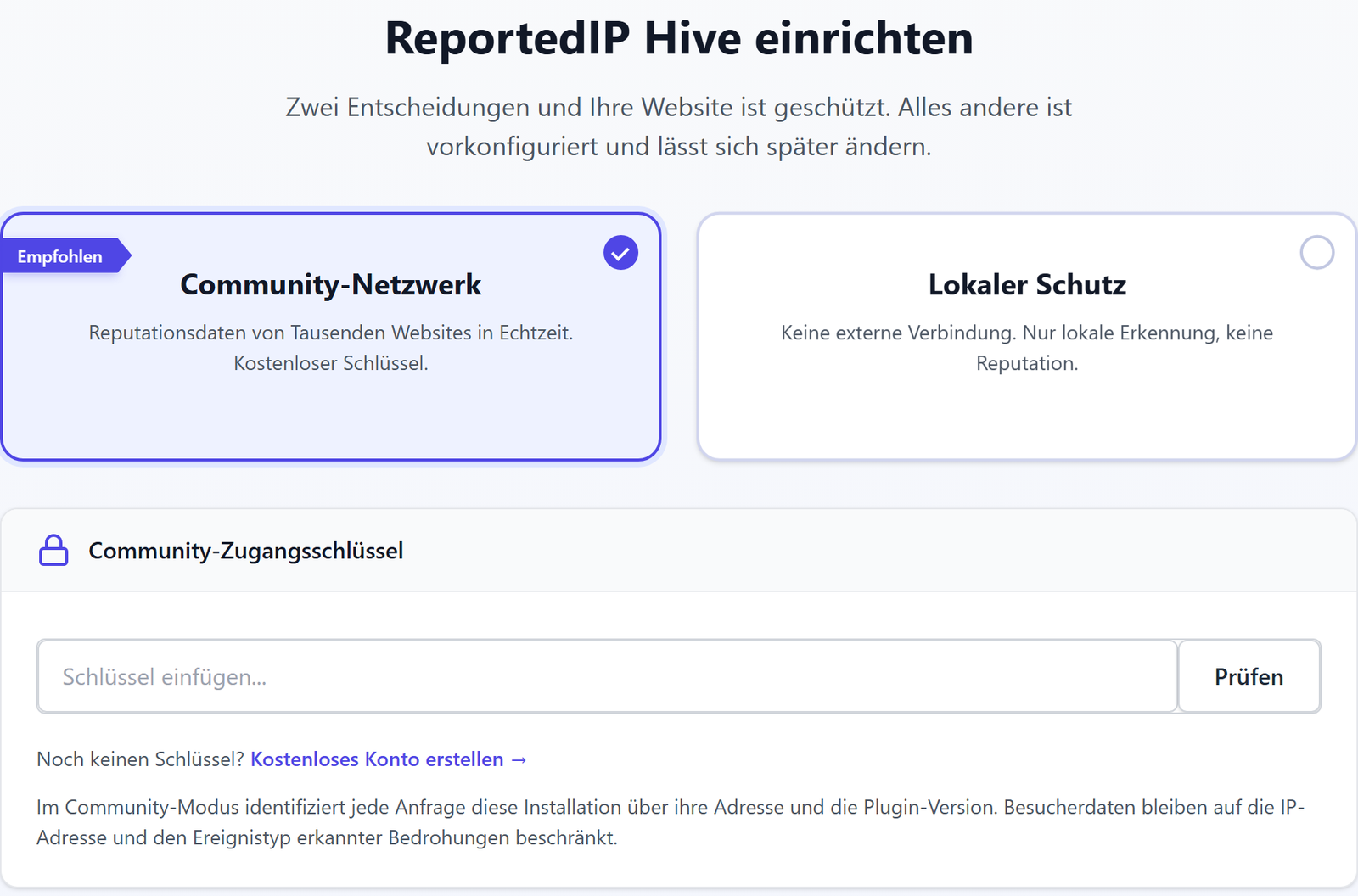
Oben auf der Seite stehen zwei Karten. Community-Netzwerk ist als empfohlen markiert: Die Website prüft Besucher in Echtzeit gegen Reputationsdaten Tausender anderer Websites und teilt ihre eigenen Erkennungen zurück. Lokaler Schutz baut keinerlei externe Verbindung auf. Er arbeitet nur mit den lokalen Sensoren, es gibt also keine Reputationsprüfung, kein Mail- oder SMS-Relay und keinen News-Feed.
Schritt 2: Community-Zugangsschlüssel einfügen und prüfen
Im Community-Netzwerk fügen Sie den Schlüssel in das Feld Community-Zugangsschlüssel ein und klicken auf Prüfen. Das Plugin gleicht ihn mit Ihrem Konto ab und liest den Tarif. Ohne Schlüssel öffnet der Link Noch keinen Schlüssel? Kostenloses Konto erstellen die Registrierung, in der die Adresse Ihrer Website schon eingetragen ist. Wollen Sie im Community-Netzwerk ohne geprüften Schlüssel weiter, hält die Seite an und bittet Sie, den Schlüssel zu prüfen oder den Lokalen Schutz zu wählen.
Dieselbe Karte nennt, was die Verbindung überträgt: Jede Anfrage identifiziert die Installation über ihre Adresse und die Plugin-Version, Besucherdaten bleiben auf die IP-Adresse und den Ereignistyp erkannter Bedrohungen beschränkt.
Schritt 3: Prüfen, was eingeschaltet wird
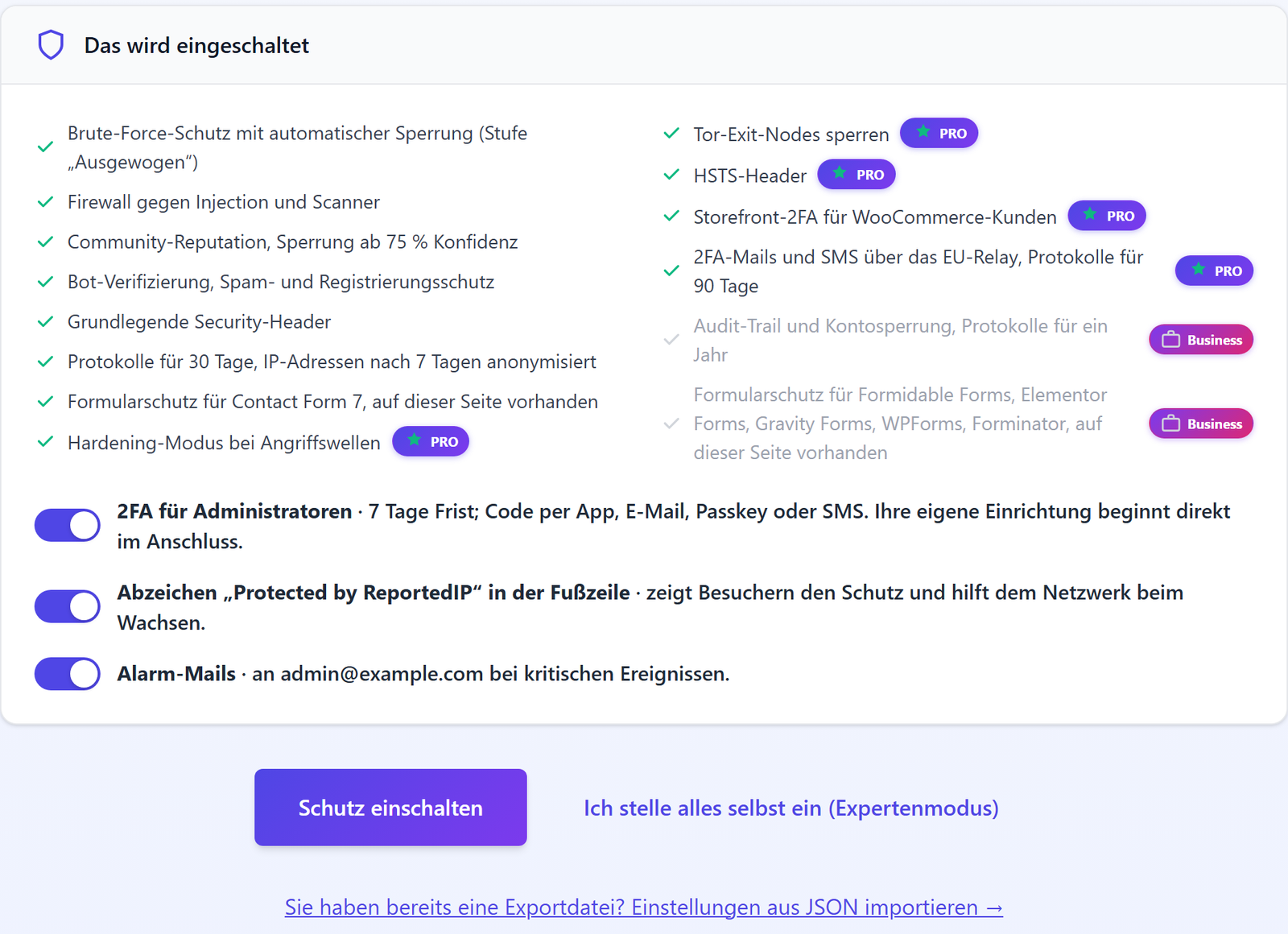
Die Karte Das wird eingeschaltet listet jede Einstellung, die die Empfehlung setzt. Punkte oberhalb Ihres Tarifs sind ausgegraut und tragen ein Tarif-Abzeichen. So sehen Sie, was ein Upgrade ergänzen würde, ohne dass etwas davon aktiviert wird. Der Lokale Schutz erhält immer die Free-Empfehlung.
| Tarif | Was die Empfehlung einschaltet |
|---|---|
| Free | Brute-Force-Schutz mit automatischer Sperrung auf der Stufe „Ausgewogen“ |
| Free | Firewall gegen Injection und Scanner |
| Free | Sperrung über die Community-Reputation ab 75 % Konfidenz |
| Free | Bot-Verifizierung, Spam- und Registrierungsschutz |
| Free | Grundlegende Security-Header |
| Free | Protokolle für 30 Tage, IP-Adressen nach 7 Tagen anonymisiert |
| Professional | Hardening-Modus bei Angriffswellen |
| Professional | Sperre von Tor-Exit-Nodes und der HSTS-Header |
| Professional | Storefront-2FA für WooCommerce-Kunden |
| Professional | 2FA-Mails und SMS über das EU-Relay, Protokolle für 90 Tage |
| Business | Audit-Trail und Kontosperrung, Protokolle für ein Jahr |
| Business | Formularschutz für die unterstützten Formular-Plugins, die auf der Website aktiv sind |
Der Formularschutz für Contact Form 7 ist in jedem Tarif enthalten. Enterprise erhält die Business-Empfehlung.
Schritt 4: Über die drei sichtbaren Schalter entscheiden
Drei Einstellungen bleiben als Schalter unter der Liste stehen, weil sie verändern, was Administratoren oder Besucher sehen. Alle drei sind standardmäßig eingeschaltet.
- 2FA für Administratoren. Es gilt eine Frist von 7 Tagen, Codes kommen per App, E-Mail, Passkey oder SMS, und Ihre eigene Einrichtung beginnt direkt nach dem Schnellstart.
- Abzeichen „Protected by ReportedIP“ in der Fußzeile. Es zeigt Besuchern, dass die Website geschützt ist, und hilft dem Netzwerk beim Wachsen.
- Alarm-Mails. Sie gehen bei kritischen Ereignissen an die Administrator-Adresse der Website.
Schritt 5: Schutz einschalten oder den Expertenmodus öffnen
Schutz einschalten speichert die Empfehlung und öffnet das Dashboard. Ich stelle alles selbst ein (Expertenmodus) speichert dieselbe Empfehlung als Ausgangspunkt, schaltet für Ihren Benutzer den Expertenmodus ein und öffnet die Seite Schutz mit allen Feldern. Beide Wege führen zum selben Schutz, der Expertenmodus zeigt nur mehr Bedienelemente.
Wie übernehmen Sie Einstellungen von einer anderen Website?
Unter den Schaltflächen nimmt Sie haben bereits eine Exportdatei? Einstellungen aus JSON importieren den Einstellungsexport einer anderen Hive-Installation entgegen. Nach Importieren und abschließen läuft die Website mit den importierten Werten und öffnet das Dashboard. So geben Sie einer Gruppe von Kunden-Websites am schnellsten identische Einstellungen. Den Export selbst erstellen Sie unter Systemstatus, Abschnitt Import & Export der Einstellungen.
Was das Sicherheits-Dashboard nach der Einrichtung zeigt
Das Sicherheits-Dashboard beginnt mit einem Hinweis, der das Datum nennt, seit dem der Schutz läuft, und die Tarif-Empfehlung, auf der er beruht. Darunter folgen vier Kacheln: abgewehrte Angriffe der letzten 30 Tage, heute abgewehrte Angriffe, aktuell gesperrte IPs und die Zahl aktiver Schutzschichten.
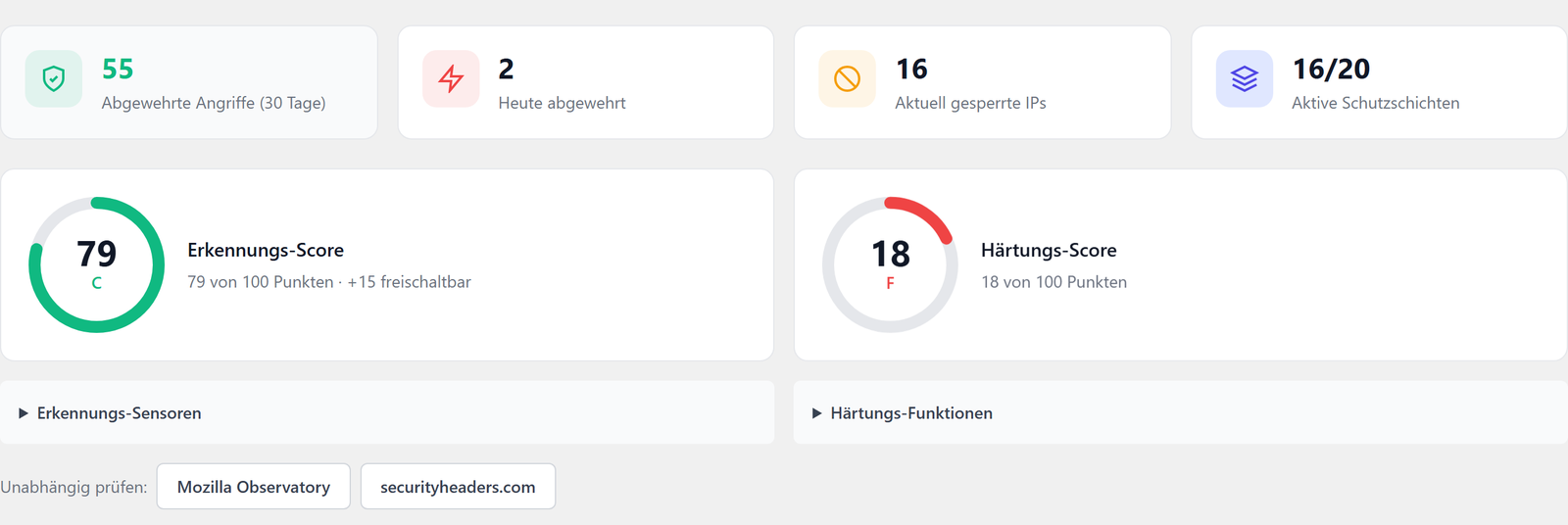
Zwei Scores bewerten die Einrichtung aus unterschiedlicher Richtung. Der Erkennungs-Score zählt die aktiven Sensoren, vom Monitor für fehlgeschlagene Anmeldungen bis zur Sperrung über die Community, und zeigt, wie viele Punkte ein höherer Tarif ergänzen würde. Der Härtungs-Score zählt Maßnahmen, die die Angriffsfläche verkleinern, etwa eine versteckte Login-URL, erzwungene 2FA für eine Rolle, Security-Header oder abgeschaltetes XML-RPC. Die Demo-Website oben hat davon fast nichts eingeschaltet, daher das F. Mit den Schaltflächen Mozilla Observatory und securityheaders.com prüfen Sie das Ergebnis mit einem externen Werkzeug.
Weiter unten folgen Nächste Schritte, die Schutzbereiche, das Diagramm Sicherheitsereignisse mit einem Zeitraum von 7, 30 oder 90 Tagen, die Verteilung der Bedrohungen und Letzte Aktivität mit den fünf neuesten Ereignissen der letzten 24 Stunden. Websites im Community-Netzwerk sehen außerdem die drei neuesten Beiträge unter Neuigkeiten von reportedip.com.
Wo Sie danach gesperrte IPs, Protokolle und Einstellungen finden
| Menüpunkt | Was Sie dort finden |
|---|---|
| Aktivität | Ereignisprotokoll, IP-Abfrage und Audit-Trail |
| Aktivität, Reiter IP-Listen | Gesperrte Adressen, die Whitelist und Gruppeneinträge |
| Schutz | Alle Schutzeinstellungen, in Karten gruppiert |
| Community | Schlüssel, Tarif, Kontingent und API-Statistik |
| Systemstatus | Umgebungsprüfungen, der Link zum Schnellstart sowie Import und Export der Einstellungen |
| 2FA-Status | Die 2FA-Einrichtung jedes Benutzers |
| Werkzeuge | Reiter Server, Regeln, Daten und Diagnose, sichtbar im Expertenmodus |
In der Liste der gesperrten Adressen können Sie eine Adresse entsperren oder auf die Whitelist verschieben, und Sie können eine Liste zu sperrender Adressen aus einer CSV-Datei importieren.
So testen Sie die Einrichtung, ohne echte Besucher zu sperren
Öffnen Sie Schutz, Karte Sperren & Eskalation, und schalten Sie den Nur-Melden-Modus ein. Hive protokolliert dann jedes Ereignis genau so, wie es gesperrt worden wäre, weist aber niemanden ab. Beobachten Sie das Ereignisprotokoll einige Tage lang bei normalem Traffic. Taucht kein Kunde, Redakteur und kein Monitoring-Dienst als mögliche Sperre auf, schalten Sie den Nur-Melden-Modus aus, und dieselben Regeln beginnen zu sperren.
Vertrauenswürdige Adressen wie Ihr Büronetz oder ein Uptime-Monitor gehören auf die Whitelist, bevor Sie die Sperren scharf schalten.
Fragen zum Schnellstart für die WordPress-Sicherheit
Kann ich den Schnellstart später erneut ausführen?
Sie öffnen den Schnellstart jederzeit unter Systemstatus, Karte Schnellstart, Schaltfläche Schnellstart öffnen. Ein erneuter Durchlauf ändert Modus, Community-Zugangsschlüssel und empfohlenen Schutz, bestehende Einstellungen bleiben erhalten. Das ist der schnellste Weg, nach einem Upgrade von Free auf Professional oder Business die neuen Module zu übernehmen.
Sendet der Lokale Schutz Daten an reportedip.com?
Der Lokale Schutz baut keine ausgehende Verbindung zu reportedip.com auf. Erkennung, Sperren und Protokollierung laufen auf Ihrem eigenen Server, es gibt also keine Reputationsprüfung, kein Mail- oder SMS-Relay und keinen News-Feed. Ins Community-Netzwerk wechseln Sie später über einen erneuten Schnellstart oder auf der Seite Community, ohne das Plugin neu zu installieren.
Was passiert mit dem Link zum alten Einrichtungsassistenten?
Die alte Adresse des Assistenten leitet auf den Schnellstart weiter, Lesezeichen und Dokumentationen, die auf die frühere zehnstufige Einrichtung zeigen, funktionieren also weiter. Der Schnellstart hat den Assistenten in Version 2.1.54 abgelöst und stellt zwei Fragen statt zehn, weil der Tarif heute den Rest entscheidet.
Sperrt die 2FA Administratoren nach der Einrichtung aus?
Administratoren haben 7 Tage Zeit, einen zweiten Faktor einzurichten, und wer den Schnellstart ausführt, wird sofort durch die Einrichtung geführt. Codes kommen aus einer Authenticator-App, per E-Mail, per SMS oder über einen Passkey, sodass jeder Administrator mindestens eine Methode findet, die für ihn funktioniert.
Weiterlesen
- Die 16 Angriffssensoren
- Progressive IP-Sperren
- Zwei-Faktor-Authentifizierung in Hive
- Datenschutz-Voreinstellungen und DSGVO
Die Referenz zum Schnellstart und der Tarifvergleich in der Hive-Dokumentation beschreiben jede Einstellung im Detail, die Dashboard-Referenz erklärt jedes Diagramm.