Inteligencia de amenazas de la comunidad para WordPress: Local Shield o Community Network
Para WordPress, la inteligencia de amenazas de la comunidad significa que una dirección que atacó un sitio protegido se rechaza en tu acceso antes de que WordPress compruebe una sola contraseña. Esta guía explica los dos modos de funcionamiento de ReportedIP Hive, el Local Shield totalmente local y el Community Network opcional, muestra exactamente qué datos salen de tu servidor y explica qué añade el complemento Hive Pro de los planes de pago. La interfaz de Hive está en inglés, así que los textos aparecen tal como se ven en pantalla.
¿Qué significa la inteligencia de amenazas de la comunidad para WordPress?
La inteligencia de amenazas de la comunidad son datos de atacantes compartidos. Cada sitio protegido notifica las direcciones que lo atacan, y cada otro sitio compara a sus visitantes con ese conjunto. Cuando un sitio sufre un ataque de fuerza bruta y notifica al atacante, miles de otros sitios pueden rechazar la misma dirección antes de su primer intento.
La escala marca la diferencia. Entre mayo y julio de 2026 la red registró 1,69 millones de ataques contra sitios WordPress, como documenta el informe de ataques de ese periodo. El 26 de septiembre de 2026, la lista negra comunitaria contenía 30.926 direcciones, tras superar las 30.000 el 21 de septiembre. Un solo sitio ve una parte de una botnet; la red ve toda la campaña.
Local Shield: protección que se queda en tu servidor
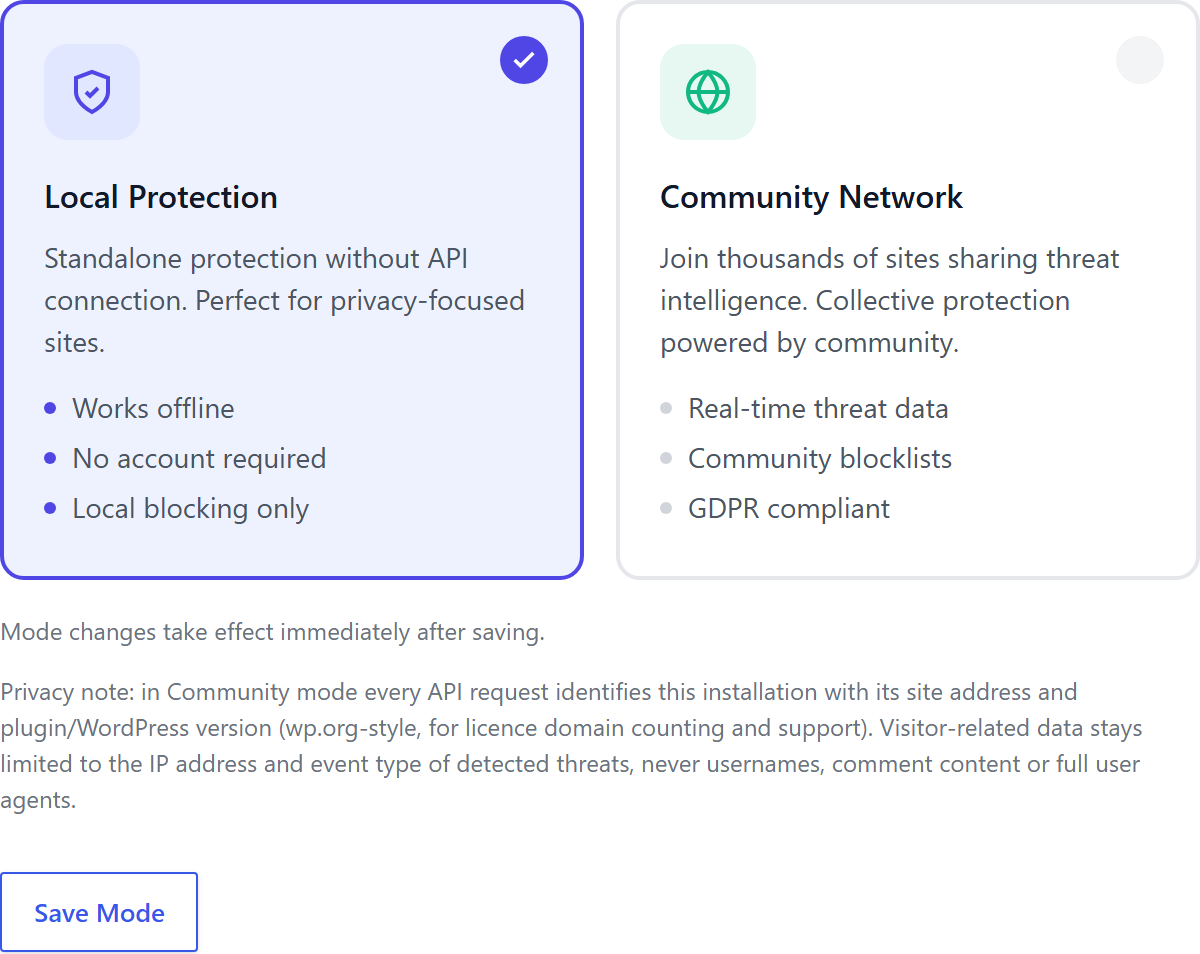
ReportedIP Hive arranca en modo Local Shield. En este modo el plugin no consulta la reputación ni envía notificaciones: cada contador, cada decisión de bloqueo y cada entrada del registro se quedan en tu propio servidor. No hace falta cuenta ni clave.
Local Shield incluye los 16 sensores de ataque, la autenticación en dos pasos, el bloqueo progresivo y el panel. Las actualizaciones llegan desde el directorio de plugins de WordPress.org como en cualquier otro plugin, y no se envía ninguna petición a reportedip.com, ni siquiera con una clave guardada.
Community Network: el atacante de un sitio es el de todos
Community Network necesita una Community Access Key gratuita de reportedip.com y añade dos cosas. Antes de procesar un acceso, un comentario o un registro, Hive comprueba la dirección del visitante en la base de datos comunitaria. Y cuando un sensor detecta un ataque, Hive pone en cola una notificación anonimizada y la envía a la red por lotes. Las respuestas se guardan en caché localmente, así que el número de peticiones es pequeño, y si el servicio no está disponible, la protección local sigue funcionando sin más.
En ReportedIP Hive cambias de modo en Community, pestaña Settings, sección Operation Mode, y guardas con Save Mode. La clave va en el campo API Key que aparece en el modo Community, y Test Connection la comprueba. El inicio rápido ofrece la misma elección en una instalación nueva.
Comprueba una dirección a mano
En Activity, pestaña IP Lookup, puedes consultar cualquier dirección que aparezca en tus registros. En el modo Community Network, la consulta muestra lo que la red sabe de ella, junto a los eventos que registró tu propio sitio. Así decides rápido si un visitante bloqueado era un atacante real o una falsa alarma que debe ir a la lista blanca.
Qué se transmite de verdad
| Dato | Enviado en Community Network |
|---|---|
| Dirección IP del atacante | Sí, con la notificación |
| Categoría de amenaza del evento | Sí, como número |
| Breve descripción del evento | Sí, por ejemplo el número de accesos fallidos |
| Dirección del sitio y versión del plugin | Sí, para contar los dominios con licencia y para el soporte |
| Nombres de usuario, también como hash | No |
| Contraseñas | No |
| Contenido de comentarios y formularios | No |
| User agents completos | No |
| Datos de contacto de tus usuarios | No |
El servidor añade él mismo la hora de recepción. La base jurídica para tratar las direcciones de atacantes es el artículo 6, apartado 1, letra f del RGPD, el interés legítimo en la seguridad de las redes y de la información. El plugin indica en sus ajustes qué se envía, y compartir con la comunidad sigue siendo opcional: nada sale hacia la red antes de que elijas Community Network.
¿Qué modo encaja con tu sitio?
- Tu sitio no debe compartir datos de visitantes: Local Shield. Es un modo de funcionamiento real, no una prueba.
- Quieres reputación compartida: Community Network, con una Community Access Key gratuita.
- Necesitas el envío gestionado de la 2FA por correo y SMS, el inicio de sesión en dos pasos en la tienda WooCommerce o políticas 2FA adaptativas: un plan de pago con el complemento Hive Pro, que funciona junto al plugin gratuito. El firewall, la autenticación en dos pasos y el multisitio ya forman parte del plugin gratuito.
Los modos se pueden cambiar en cualquier momento. Pasar de Local Shield a Community Network solo cambia si hay consultas y notificaciones; los contadores, bloqueos y registros locales no se tocan.
Preguntas sobre la inteligencia de amenazas de la comunidad
¿Qué añade el complemento Hive Pro?
ReportedIP Hive está completo por sí mismo: nada en él está bloqueado ni limitado en el tiempo. Los planes Professional, Business y Enterprise añaden el complemento Hive Pro, que descargas desde tu panel en reportedip.com. Aporta el relé europeo gestionado para los correos 2FA y los códigos SMS, el inicio de sesión en dos pasos en la tienda WooCommerce, políticas 2FA adaptativas por rol y el Hardening Mode durante las oleadas de ataques, y se actualiza desde reportedip.com con tu Community Access Key.
¿Envía Local Shield datos a reportedip.com?
En modo Local Shield, ReportedIP Hive no consulta la reputación, no envía notificaciones y no hace ninguna petición a reportedip.com, así que ningún dato de visitantes sale de tu servidor. Las actualizaciones llegan desde WordPress.org como en cualquier plugin del directorio. Los datos de visitantes solo circulan después de elegir Community Network e introducir una clave.
¿Puedo cambiar de modo más adelante sin perder datos?
Pasar de Local Shield a Community Network solo cambia si hay consultas y notificaciones. Los contadores, bloqueos, registros y la lista blanca locales no se tocan en ninguna dirección, así que puedes probar Community Network y volver atrás cuando quieras.
Sigue leyendo
La documentación de Hive explica los modos de funcionamiento y los planes en detalle, y ReportedIP Hive está disponible en el directorio de plugins de WordPress.org.